
Как подключить джойстик к телефону: подробное руководство и особенности настройки
Содержание статьи
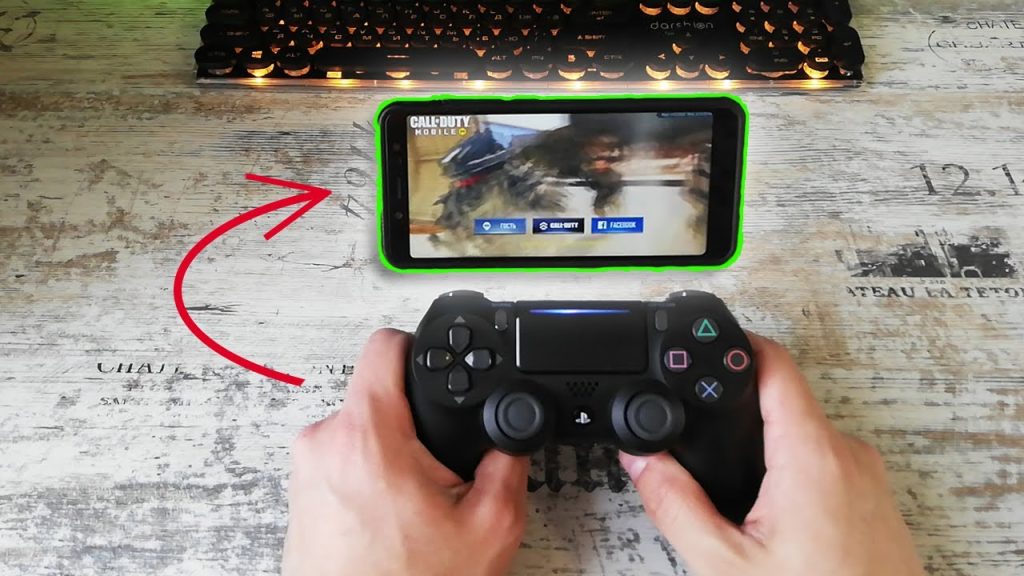
Мобильные игры развиваются настолько стремительно, что многие жанры уже требуют более точного и удобного управления. Сенсорные кнопки подходят далеко не всем пользователям, особенно если речь идёт о динамичных шутерах, гонках или платформерах. Поэтому многие предпочитают использовать геймпады, которые дают больше контроля, удобства и точности. Возможность подключить контроллер делает смартфон полноценной игровой платформой, на которой можно комфортно играть в проекты разного уровня сложности.
Тем, кто хочет подключить джойстик к телефону, важно знать, что современные устройства поддерживают разные способы синхронизации — от Bluetooth до проводного USB-соединения. При этом методы подключения могут отличаться в зависимости от модели смартфона, версии операционной системы и типа самого джойстика. Понимание этих нюансов помогает избежать ошибок и настроить устройство правильно, чтобы оно распознавалось корректно и работало без задержек.
Типы джойстиков и способы подключения
Перед тем как приступать к настройке, полезно понять, какие существуют виды контроллеров и каким образом они взаимодействуют со смартфоном. На рынке доступны как оригинальные геймпады, созданные для игровых консолей, так и универсальные модели, предназначенные специально для мобильных устройств.
Большинство современных контроллеров можно условно разделить на три категории: Bluetooth-геймпады, проводные USB-контроллеры и профессиональные геймпады с адаптерами. Каждый тип имеет свои особенности, преимущества и нюансы подключения. Например, Bluetooth-модели обеспечивают мобильность и свободу от проводов, тогда как USB-контроллеры могут дать более стабильный сигнал.
Независимо от типа, для корректной работы важно соблюдать совместимость устройства и контроллера, а также учитывать настройки операционной системы. Иногда может понадобиться дополнительное программное обеспечение, если игра или смартфон не распознают контроллер автоматически.
Основные шаги подключения джойстика
Чтобы процесс прошёл успешно, важно придерживаться базовых правил и последовательности действий. Хотя многие геймпады подключаются буквально за несколько секунд, существуют нюансы, которые помогают избежать неполадок.
На что обратить внимание при подключении:
- убедиться, что джойстик поддерживает работу со смартфонами (Android или iOS);
- зарядить контроллер или проверить кабель, если он проводной;
- включить Bluetooth или подготовить OTG-кабель для проводного соединения;
- активировать режим сопряжения на геймпаде (обычно удержанием специальной кнопки);
- дождаться появления устройства в списке доступных для подключения;
- проверить совместимость игры с внешними контроллерами.
Эти базовые шаги являются универсальными для большинства моделей и позволяют быстро определить возможные проблемы на этапе подключения.
Особенности подключения на разных операционных системах
Android и iOS поддерживают работу с контроллерами, но процесс сопряжения и совместимость могут отличаться.
На Android подключение обычно проще, поскольку система поддерживает широкий спектр устройств, включая джойстики от игровых консолей. Достаточно активировать Bluetooth, выбрать геймпад в списке устройств и дождаться сопряжения. Проводное подключение также доступно при наличии OTG-адаптера, позволяющего подсоединить USB-контроллер напрямую к смартфону.
На iOS поддерживаются только определённые модели контроллеров, сертифицированные для работы с системой. Пользователь должен убедиться, что его джойстик входит в список MFi-устройств или имеет поддержку актуальных стандартов iOS. Подключение происходит через меню Bluetooth, после чего система автоматически определяет устройство и предлагает его использовать в играх, поддерживающих внешние контроллеры.
Некоторые приложения могут иметь собственные настройки для управления, поэтому после подключения геймпада рекомендуется проверить параметры внутри игры. Это позволит настроить чувствительность кнопок, раскладку и дополнительные функции.
Почему джойстик может не подключаться: основные причины
Иногда процесс подключение проходит не так гладко, как хотелось бы. Наиболее частые причины проблем:
- несовместимость контроллера с конкретной моделью телефона;
- устаревшая версия операционной системы;
- разряженный геймпад или повреждённый кабель;
- отсутствие поддержки контроллеров в выбранной игре;
- сбои в Bluetooth-модуле устройства.
В таких ситуациях рекомендуется проверить настройки смартфона, обновить систему, протестировать джойстик с другим устройством или воспользоваться альтернативным способом подключения.
Правильно настроенный джойстик значительно улучшает игровой опыт и позволяет почувствовать смартфон как полноценную игровую платформу. Понимание принципов подключения, знание особенностей конкретной модели и внимательное отношение к совместимости — ключ к тому, чтобы игровой процесс стал удобным, плавным и максимально комфортным.






Комментарии 0